
Dieser Beitrag wurde mit dem KI-Assistenten Claude erstellt und von Peter Hoenig veröffentlicht.
In meinen Werkzeugen tauchen immer wieder dieselben Menschen auf: Kundinnen und Kunden in der Buchhaltung, Teammitglieder im Kanban-Board, Verantwortliche und Rollen im 8EM-Modeller, Beteiligte in Workshops. Bisher musste man Namen, Anschriften und E-Mail-Adressen in jedem Werkzeug neu eintippen – mit dem bekannten Ergebnis: hier noch die alte Anschrift, dort ein Tippfehler, an dritter Stelle fehlt die Person ganz. Deshalb gibt es jetzt ein eigenes Werkzeug für Stammdaten. Sie pflegen Personen, Organisationen, Rollen, Organisationseinheiten und Kostenstellen an einer Stelle, und die anderen Werkzeuge können sie übernehmen – wenn Sie das möchten.
Auf einen Blick
- Personen und Organisationen: mit Anschrift, E-Mail, Telefon, Funktion und Typ – eigene Mitarbeiterinnen und Mitarbeiter, freie Mitarbeit, Dienstleister, Ansprechpersonen bei Kunden, Lieferanten und Partnern.
- Organisation abbilden: Organisationseinheiten in beliebig vielen Ebenen, Rollen und Kostenstellen mit Leitung und Verantwortlichen.
- Zwei Sichten: als Tabelle zum schnellen Bearbeiten oder grafisch als Organigramm und als Beziehungsnetz.
- Auswertungen: Kennzahlen, Personen je Einheit, Leitungsspannen, Besetzung der Rollen und Hinweise zur Datenqualität – als PDF und CSV.
- Einlesen und Ausgeben: Listen aus Excel oder einem Adressbuch (CSV, vCard), die Kunden einer Buchhaltung und das Team eines Kanban-Boards.
- Auf Knopfdruck in jedem Werkzeug: Der Knopf „👥 Stammdaten“ öffnet die Stammdaten direkt im jeweiligen Werkzeug; ohne Verknüpfung arbeitet jedes Werkzeug wie bisher für sich allein.
- Verknüpfen und zusammenführen: Vorhandene Personen und Rollen aus allen Werkzeugen übernehmen, die welche führen – vom Kanban-Board bis zum Systembrett –, Doppelte zusammenführen; danach sind die Stammdaten führend.
- Anschriften, Bankverbindungen und Kontaktwege: mehrere Anschriften je Eintrag mit Art (Rechnung, Lieferung, Besuch), IBAN und BIC, zweite E-Mail-Adresse, Fax oder Profil – und ein eigenes Unternehmen als Absender für alle Module.
- Formularblöcke statt doppelter Eingabe: Absender, Firmendaten, Rechnungsempfänger und Auftraggeber in den Modulen einmal übernehmen oder dauerhaft verbinden – freiwillig, und ohne dass ein Modul die Stammdaten voraussetzt.
- Frei und lokal: kostenlos, freie Software, die Daten bleiben auf Ihrem Gerät.
Was in die Stammdaten gehört
Eine Adressliste kennt Namen und Anschriften. Was ihr fehlt, sind die Zusammenhänge – und gerade die braucht man in der Organisationsarbeit. Im Stammdaten-Werkzeug gehört eine Person zu einer Organisationseinheit, übernimmt eine oder mehrere Rollen und berichtet an eine Vorgesetzte oder einen Vorgesetzten. Eine Einheit gehört zu einer übergeordneten Einheit, hat eine Leitung und eine Kostenstelle. Kostenstellen haben Verantwortliche, Ansprechpersonen gehören zu ihren Organisationen. Personen, die das Unternehmen verlassen haben, setzen Sie auf „inaktiv“; sie bleiben nachvollziehbar, erscheinen aber nicht mehr in den Auswahllisten.
Tabelle oder Grafik – je nach Aufgabe
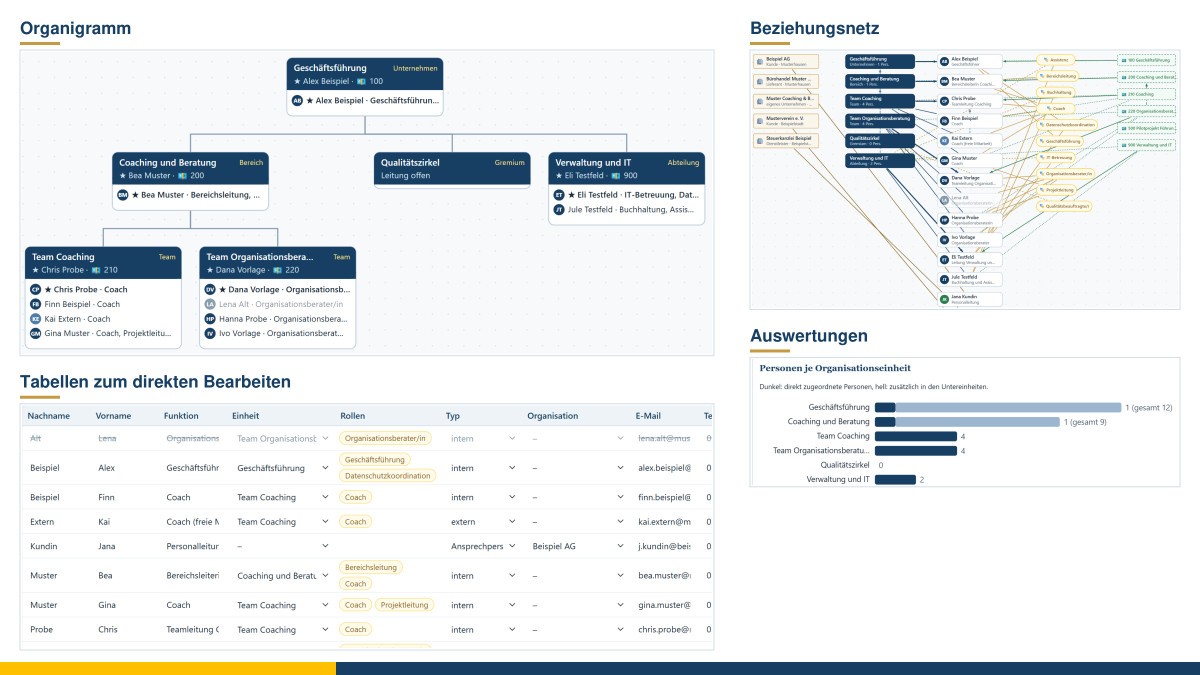
Für das schnelle Erfassen gibt es je Art eine Tabelle: in ein Feld klicken, tippen, mit der Tabulatortaste weiter. Einheit, Organisation und Kostenstelle wählen Sie aus Listen. Ein Klick auf eine Zeile zeigt rechts alle Angaben; dort ordnen Sie auch Rollen, Mitglieder und Vorgesetzte zu.
Die Grafik macht Abhängigkeiten sichtbar. Das Organigramm zeigt die Einheiten als Baum mit Leitung und Mitgliedern. Wer eine Person mit der Maus auf eine andere Einheit zieht, ordnet sie dort zu; eine Einheit auf eine andere gezogen wird ihr untergeordnet. Das Beziehungsnetz zeigt alle Elemente mit ihren Verbindungen: wer zu welcher Einheit gehört, wer welche Rolle hat, wer an wen berichtet, welche Kostenstelle wofür steht. Eine neue Verbindung entsteht, indem Sie den kleinen Griff eines Elements auf ein anderes ziehen. Jede Änderung lässt sich mit dem Rückgängig-Pfeil zurücknehmen.
Auswerten, was erfasst ist
Die Auswertungen beantworten typische Fragen: Wie viele Personen arbeiten in welcher Einheit, einschließlich der Untereinheiten? Wer leitet wie viele Menschen direkt? Welche Rollen sind unbesetzt, wer hat noch keine Rolle? Welche Einheit hat keine Leitung, welche Kostenstelle niemanden, der sie verantwortet? Prüfhinweise zeigen fehlende E-Mail-Adressen, mögliche Dubletten oder Personen, deren Austritt schon vorbei ist. Alles lässt sich drucken, als PDF speichern oder als CSV in Excel weiterverwenden. Die Auswertungen beschreiben Ihre Daten – sie bewerten keine Menschen. Eine große Leitungsspanne etwa ist ein Anlass für ein Gespräch, kein Urteil.
Auf Knopfdruck in jedem Werkzeug
In jedem meiner Werkzeuge steht oben der Knopf 👥 Stammdaten. Ein Klick blendet das Stammdaten-Werkzeug direkt im Werkzeug ein – Sie müssen nichts suchen und kein zweites Fenster öffnen; auf Wunsch lösen Sie es mit „↗ eigenes Fenster“ heraus. Solange Sie nichts verknüpfen, ändert sich am Werkzeug nichts: Es läuft wie bisher für sich allein.
Mit der rechten Maustaste auf den Knopf schalten Sie zusätzlich die Feldhilfe ein. Dann öffnet die Tastenkombination Strg+Leertaste in einem Eingabefeld eine Auswahl aus den Stammdaten. In Feldern für Personen und Kontaktdaten – Name, E-Mail, Telefon, Anschrift und Ähnliches – erscheinen zusätzlich ein kleiner Knopf am Feld und beim Tippen Vorschläge; Felder für Titel, Aufgaben oder Beschreibungen bleiben davon unberührt. Ein E-Mail-Feld erhält die E-Mail-Adresse, ein Telefonfeld die Telefonnummer, ein Anschriftfeld die Anschrift; sonst wird der Name übernommen. Fehlt ein Eintrag, legen Sie ihn direkt aus der Auswahl heraus an. Weil der Anschluss beim Erstellen eines Werkzeugs automatisch eingebaut wird, steht er auch künftigen Werkzeugen zur Verfügung.
Vorhandene Daten übernehmen und zusammenführen
Wer schon mit den Werkzeugen arbeitet, hat Personen und Rollen längst erfasst – oft mehrfach und leicht unterschiedlich geschrieben. Deshalb lässt sich jedes Werkzeug, das eigene Personen oder Rollen führt, mit den Stammdaten verknüpfen: das ITSM-Werkzeug für Störungen, Probleme und Änderungen, das Kanban-Board, das Projektmanagement, die Buchhaltung (Kunden), Vertriebs- und Kunden-Navigator (Ansprechpersonen und Unternehmen samt Firmenzugehörigkeit) und der 8EM-Modeller (Mitarbeitende, Leitungen und Rollen des Ist-Bildes) ebenso wie die Coaching-Werkzeuge – Systembrett und 3D-Systembrett, Soziales Atom, Genogramm, Stakeholder-Landkarte, Riemann-Thomann-Kreuz, Veränderungskurve und Teamuhr.
In den Coaching-Werkzeugen entscheiden Sie je Figur, ob sie als Person, als Rolle oder gar nicht in die Stammdaten gehört – ein Systembrett oder ein Genogramm zeigt schließlich oft Angehörige und Kolleginnen und Kollegen Ihrer Klientinnen und Klienten, die nicht in Ihre Stammdaten gehören. Übernommen wird nur der Name, und eine „Mutter“ aus einem Brett wird nie automatisch mit der „Mutter“ aus einem anderen verbunden.
Beim ersten Verknüpfen übernimmt das Stammdaten-Werkzeug alle Personen und Rollen des jeweiligen Werkzeugs und markiert sie als „zu prüfen“. Auf Wunsch werden gleichnamige Einträge, die es schon gibt, gleich verbunden. Danach sind Sie dran: Die Seite „🔗 Abgleich“ zeigt alle noch zu prüfenden Einträge mit ihrer Herkunft und schlägt ähnliche Namen vor – etwa „Kim Sommer“ aus der Buchhaltung und „K. Sommer“ aus dem Kanban-Board. Mit „⇢ Zusammenführen“ legen Sie Person X in Person Y zusammen und wählen je Feld, welcher Wert bleibt. Das Entscheidende: Die Verbindung zu den Werkzeugen geht dabei nicht verloren. Tickets, Kanban-Karten, Rechnungsentwürfe und Verknüpfungen im 8EM-Modell, die bisher an X hingen, hängen danach an Y; bereits gestellte Rechnungen behalten selbstverständlich ihre Angaben. Einträge, die eigenständig sind, bestätigen Sie mit „✓ geprüft“.
Danach sind die Stammdaten führend. Namen, Kürzel, Kontaktdaten und Rollenzuordnungen pflegen Sie nur noch an einer Stelle; in den Werkzeugen sind diese Felder schreibgeschützt, und ein Knopf daneben öffnet den Eintrag in den Stammdaten. Legen Sie in einem Werkzeug eine neue Person oder Rolle an, landet sie automatisch in den Stammdaten – wieder als „zu prüfen“, damit keine Doppelten entstehen. Gibt es dort bereits genau einen Eintrag mit diesem Namen, wird er verbunden statt neu angelegt. Löschen Sie einen Eintrag in den Stammdaten, bleibt er im Werkzeug stehen, ist aber nicht mehr verknüpft.
Mein Tipp: Verknüpfen Sie zuerst ein Werkzeug, räumen Sie die Liste auf, und nehmen Sie erst dann das nächste dazu. Und führen Sie nur zusammen, wenn Sie sicher sind, dass es wirklich dieselbe Person ist.
Anschrift, Bankverbindung und Kontaktwege – auch die nur noch einmal
Bis jetzt ging es um Namen und Rollen. In der Praxis stolpert man aber über etwas anderes: Anschriften und Kontaktdaten. Die eigene Anschrift steht im Vertriebs-Navigator, im Kunden-Navigator und in der Buchhaltung – dreimal getippt, dreimal zu pflegen. Beim Umzug ändert man zwei davon und vergisst die dritte. Deshalb habe ich die Stammdaten um genau diese Angaben erweitert.
Jede Person und jede Organisation hat weiterhin eine Hauptanschrift und die Hauptangaben E-Mail, Telefon, Mobil und Website. Darunter stehen jetzt drei Abschnitte für alles, was es nur manchmal gibt:
- Weitere Anschriften mit Art – Rechnungs-, Liefer-, Besuchs-, Post- oder Privatanschrift. Ein Kunde kann also an die Zentrale beliefert und über die Buchhaltung in einer anderen Stadt abgerechnet werden. Fragt ein Modul nach einer Art, die es nicht gibt, nimmt es die Hauptanschrift – so bleibt jedes Modul benutzbar, auch wenn Sie nie eine Rechnungsanschrift gepflegt haben.
- Bankverbindungen mit IBAN, BIC, Bank, Kontoinhaber und Verwendungszweck.
- Weitere Kontaktwege: die zweite E-Mail-Adresse für die Buchhaltung, eine Durchwahl, Fax, LinkedIn oder Xing.
Dazu kommen Steuernummer, Inhaber bzw. Geschäftsführung und ein Namens- oder Adresszusatz. Und ein Häkchen, das mehr bewirkt, als es aussieht: „Das ist mein eigenes Unternehmen“. Damit wissen alle Module, woher der Absender für Rechnungen, Briefe und Nachrichten kommt.
Formularblöcke: übernehmen oder verbinden
In den Modulen steht an den passenden Stellen – Absender, Firmendaten, Rechnungsempfänger, Auftraggeber, „Gemeldet von“ – ein Knopf 👥 Stammdaten …. Er bietet zwei Wege an:
- Übernehmen füllt alle Felder des Blocks einmalig. Danach gehören die Werte dem Modul und sind dort frei änderbar – eine Kopie, als hätten Sie sie getippt.
- Verbinden merkt sich den Eintrag. Ab dann sind die Stammdaten führend: Die Felder zeigen deren Werte, sind im Modul gesperrt und ändern sich mit. Ändere ich in den Stammdaten meine Telefonnummer, steht sie Sekunden später im Absender des Vertriebs-Navigators – ohne dass ich dort etwas anfasse. „Verbindung lösen“ gibt die Felder wieder frei; die Werte bleiben stehen.
Dass es zwei Wege gibt, hat einen Grund. Ein Rechnungsempfänger auf einem Ticket oder einer gestellten Rechnung soll festhalten, wie es damals war – da will man eine Kopie. Der eigene Absender dagegen soll immer stimmen – da will man die Verbindung. Im ITSM-Werkzeug biete ich deshalb bei „Gemeldet von“ bewusst nur die Kopie an: Ein Ticket hält fest, wer sich wann unter welcher Nummer gemeldet hat.
Nichts davon ist Pflicht. Gibt es keine Stammdaten oder möchten Sie ein Modul nicht verbinden, erscheint der Knopf gar nicht und Sie tragen alles wie bisher selbst ein. Ob die Knöpfe überhaupt angeboten werden, stellen Sie je Werkzeug mit der rechten Maustaste auf „👥 Stammdaten“ ein. Kein Modul setzt die Stammdaten voraus – das war mir die wichtigste Bedingung an dieser Erweiterung.
Angebunden sind bisher der Vertriebs-Navigator und der Kunden-Navigator (Absender), die Buchhaltung (Firmendaten mit Steuernummer und Bankverbindung), das Projektmanagement (Auftraggeber und Rechnungsempfänger – dort wird die Rechnungsanschrift bevorzugt) und das ITSM-Werkzeug (Melder mit Kontakt). Das Kanban-Board führt keine Anschriften; sein Team kommt wie bisher über die Verknüpfung aus den Stammdaten.
Wo die Daten liegen
Das Werkzeug läuft vollständig in Ihrem Browser. Die Stammdaten liegen im Speicher dieses Browsers auf Ihrem Gerät; alle Werkzeuge, die vom selben Ort geöffnet werden, finden sie dort. Zusätzlich können Sie die Stammdaten als Datei speichern – zur Sicherung oder für einen anderen Rechner. Auch das Verknüpfen bleibt auf Ihrem Gerät: Welche Person im Werkzeug zu welchem Stammdaten-Eintrag gehört, steht in der Datei des jeweiligen Werkzeugs. Nichts wird an mich oder an andere übertragen.
Stammdaten sind personenbezogene Daten. Erfassen Sie deshalb nur, was Sie für Ihre Arbeit tatsächlich brauchen, keine besonderen Kategorien wie Gesundheitsdaten, und löschen Sie Einträge, die nicht mehr nötig sind. Je nach Zweck sind die Betroffenen über die Verarbeitung zu informieren.
Bezug zum 8-Ebenen-Modell
In meinem 8-Ebenen-Modell steht die Organisation – Einheiten, Rollen, Zuständigkeiten – auf der siebten Ebene, zwischen den Prozessen und den Werkzeugen und IT-Systemen. Sie trägt, was darüber an Strategie und Abläufen entworfen wird. Klare, gepflegte Stammdaten machen sichtbar, wer wofür verantwortlich ist, wo Rollen unbesetzt sind und wo Menschen zu viel auf ihren Schultern tragen. Damit liefern sie gute Anlässe, die Leitfrage meiner Arbeit zu stellen: Dient das den Menschen?
Das Werkzeug ist ein Hilfsmittel zur Pflege und Auswertung eigener Stammdaten. Es ersetzt weder eine Personalverwaltung noch eine datenschutzrechtliche Prüfung. Bitte sichern Sie Ihre Daten regelmäßig.
Fazit
Stammdaten sind unspektakulär – bis sie fehlen oder widersprüchlich sind. Wer sie einmal sauber an einer Stelle pflegt, spart in jedem weiteren Werkzeug Zeit und vermeidet Fehler. Das Stammdaten-Werkzeug ist kostenlos und steht als freie Software unter der GPL zur Verfügung: Stammdaten öffnen. Ein fiktives Beispiel zeigt alle Funktionen, bevor Sie eigene Daten eingeben. Wenn Sie Ihre Organisation und ihre Verwaltungsabläufe insgesamt klarer aufstellen möchten, begleite ich Sie gern in der IT-gestützten Organisationsberatung. Sprechen Sie mich im kostenfreien Erstgespräch an.
Quellen: Datenschutz-Grundverordnung (DSGVO), Art. 5 Abs. 1 (Grundsätze, insbesondere Datenminimierung) und Art. 13/14 (Informationspflichten). – vCard-Format, Version 3.0 (RFC 2426).
Werkzeug öffnen oder herunterladen
- Stammdaten (Personen, Rollen, Organisation)Öffnen Herunterladen (454 KB)
Weiterdenken
Mehr zum Thema finden Sie unter Ressourcen und Downloads – oder Sie sprechen direkt mit mir im kostenfreien Erstgespräch.
Kommentare
Kommentare erscheinen sofort öffentlich mit Ihrem Namen. Es werden nur Name, Titel, Kommentartext und Zeitpunkt gespeichert – siehe Datenschutzerklärung.
Kommentare werden geladen …